






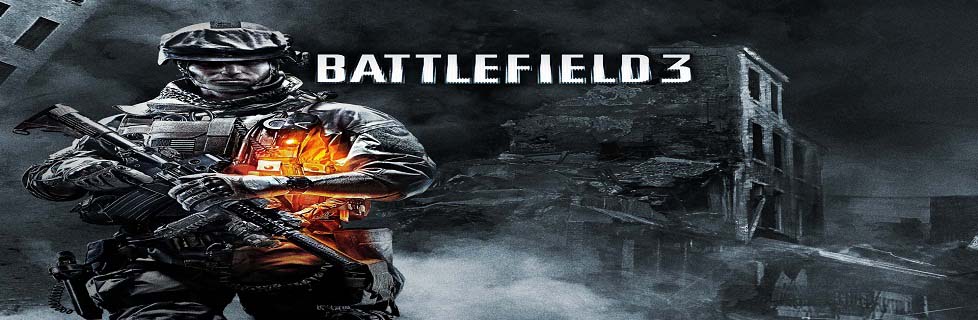

Sobat tau tidak? cs extreme v6 sudah dirilis loh.Kali ini, grafiknya lumayan bertambah bagus. Selain itu, masih banyak fitur - fitur yang baru seperti: penambahan assault riffles, penambahan sub machine gun dan penambahan karakter yang berbeda - beda.
Kalian pasti sudah tau kan kalau cs extreme memiliki 6 mod yang berbeda dari versi ke 5nya seperti: normal mode, death match, ghost mode, zombie mod 3, zombie scenario dan zombie unite. Dan adanya penambahan fiturseperti tool tips. Kalau mau tau lebih lanjut lihat deskripsi, screenshot dan link downloadnya di bawah ini:
Spesifikasi minimal yang dibutuhkan:
- OS: Windows Xp / 7
- Processor: P4, 2,4 Ghz / better
- Ram: 1GB
- Harddrive: 2GB
- Graphic card: GForce FX Series or better
 |  |
 |
Link Download:
Pass: alisoftware
Tunggu 5 detik dan klik kotak Skip Ads di pojok kanan atas. Selanjutnya tunggu loading di mediafire selesai dan form password muncul, lalu masukan password. Selamat Mencoba!!!

Sobat kali ini saya akan Memberi Game seputar olahraga :D. Game itu yaitu PES 2012. Akhirnya PES 2012 dirilis juga. Game ini tidak hanya menampilkan sistem permainan yang semakin realistis, tapi juga sejumlah fitur baru yang belum pernah ada sebelumnya.
Seperti yang satu ini. Konami menghadirkan sebuah fitur baru yang memungkikan pemain dapat mengendalikan dua karakter sekaligus. Fitur yang tidak umum memang, tapi jangan dulu beranggapan sulit. Kendali seperti ini berada dalam Teammate Control System yang memiliki 2 modus permainan, Assisted mode dan Manual Mode. Assisted mode, tujuan modus ini adalah ingin membawa gamer agar terbiasa dengan Teammate Control System. Demikian Seperti dilansir True Achievements. Berikut sreen shot dari cover game PES 2012
Nahh, jika sobat tertarik untuk bermain di komputer sobat berikut link downloadnya
- Klik disini untuk Link Download PES 2012 + Patch
- Klik disini untuk Link Mirror Download Via Media Fire (Password: world4free.in)
Thanks for link download irfan

Kejahatan di Internet marak terjadi belakangan ini. Adalah Keylogger, salah satu aplikasi “jahat” yang mampu menyimpan semua log kita di PC ke database untuk selanjutnya di teruskan kepada yang bersangkutan. Di Indonesia, program ini sempat menjadi populer karena banyaknya user nakal ingin mengambil password Facebook yang di dalamnya terdapat chip poker game zynga, akun email, dan password serta data-data penting lainnya.
Memang sebagian Anti virus dapat men-deteksi program ini dengan mudah. Akan tetapi, tak jarang pula pihak pengelola yang memasangnya sendiri. Keylogger sebenarnya cukup berperan aktif dalam mengawasi putra-putri Anda berselancar di Internet, namun semakin berkembangnya dunia Internet, aplikasi ini lantas banyak di salah gunakan oleh beberapa pihak.
Keyscrambler adalah salah satu aplikasi yang bertugas untuk meng-enskripsi apa yang kita ketikkan dalam ke dalam field-field tertentu, seperti memasukkan email dan password ke dalam Browser, namun aplikasi ini juga meng-enskripsi apa yang kita input ke dalam aplikasi yang membutuhkan data email dan password (sebagai contoh Yahoo Messenger). Langkah-langkah untuk menggunakannya adalah sebagai berikut:
- Download terlebih dahulu Keyscrambler di situs resminya di http://www.qfxsoftware.com/download.htm. Pilih Free Download karena pilihan yang ini bisa di gunakan tanpa menggunakan biaya sama sekali.
- Klik ganda pada aplikasi KeyScrambler_Setup.exe > Run.
- Lanjutkan dengan memilih Next untuk memulai Instalasi.
- Jika keluar jendela peringatan Updates, klik Yes untuk memeriksa program terbaru. Langkah ini membutuhkan Koneksi Internet, tetapi jika Anda tidak terhubung ke Internet Anda bisa memilih pilihan No.
- Kemudian setujui peraturan yang muncul dengan meng-klik I Agree.
- Sampai disini, penulis sarankan tutup semua jendela Browser yang Anda pakai. Tahap selanjutnya, memilih Browser yang Anda masukkan, berikan tanda centang pada semua pilihan adalah keputusan terbaik. Nantinya setiap Browser akan ter-enskripsi, lanjutkan dengan meng-klik Next.
- Pada pemilihan folder instalasi, klik Next.
- Kemudian klik lagi Install, tunggulah beberapa saat agar program ini bisa di Intalasi.
- Jika sudah, maka jendela Mozilla Firefox akan terbuka dengan sendirinya dan Anda di minta untuk memasang Add-ons yang muncul, klik Pasang karena itu adalah Add-ons Keyscrambler yang muncul.
- Kemudian Restart Firefox Anda, kemudian cobalah menuju link Facebook.com dan masukkan email dan password, maka datanya akan segera di enskripsi oleh aplikasi ini. COba juga untuk membuka aplikasi instant messenger seperti skype. Maka Anda juga akan melihat semua data yang Anda input akan di enskripsi.


Dalam menangani keylogger Anda juga bisa memasang Anti virus AVG, atau pun Avira untuk memeriksa nya. Sekali pun aplikasi ini terbukti ampuh, tapi tak setiap hari semakin bermunculan keylogger baru yang mempunyai kemampuan yang semakin hebat pula. Namun tak ada salahnya untuk meng-antisipasinya.

Diantara sobat - sobat sekalian yang sedang berkunjung dan membaca artikel blog ini pasti ada yang belum pernah install sistem operasi windows kan
hehehe… terus kalo gak berani coba2 kapan bisanya donk. belajar komputer itu harus berani coba - coba, jangan takut salah, justru kalo kita pernah melakukan kesalahan jadi tau gimana cara mengatasi kesalahan tersebut di kemudian hari. Betul tidak? (Cara Intalasi Windows Seven ).
hehehe… terus kalo gak berani coba2 kapan bisanya donk. belajar komputer itu harus berani coba - coba, jangan takut salah, justru kalo kita pernah melakukan kesalahan jadi tau gimana cara mengatasi kesalahan tersebut di kemudian hari. Betul tidak? (Cara Intalasi Windows Seven ).
Nah skarang saya coba kasih tau caranya install windows seven tahap demi tahap ya… oya instalasi windows seven hampir sama kayak instalasi windows vista, pastinya lebih sederhana ketimbang instalasi windows xp ke bawah soalnya tidak ada pertanyaan - pertanyaan di tengah - tengah instalasi, setingan - setingan zona waktu dll dilakukan setelah proses instalasi selesai. gak kayak pas install windows xp kebawah yang ada di tengah - tengah yang lumayan mengganggu karena proses instalasi harus di tongkrongin, gak bisa ditinggal terus selesai gitu.
Ok langsung aja ya
* Sediakan komputer yang memenuhi syarat untuk bisa di install windows seven kalo mau nyaman minimal dual core dengan memory 1GB
* DVD instalasi Windows Seven
* Bensin 1 liter
* Siramkan bensin ke komputer kemudian bakar!!! Hahaha… becanda sob…
* Atur agar komputer booting dari dvd, pengaturan dilakukan lewat bios, biasanya tekan delete atau f2 ketika komputer baru dinyalakan pilih setingan booting kemudian pilih dvd rom menjadi urutan pertama. simpan konfigurasi bios dengan cara menekan f10.
* Masukkan DVD Instalasi
* Pencet sembarang tombol jika sudah ada pertanyaan apakah ingin boot dari cd or dvd
* Muncul tampilan seperti dibawah . Cara Intalasi Windows Seven

* Selanjutnya muncul tampilan seperti di bawah, langsung saja klik next

* setelah itu, klik Install Now. . .

* Kalo sempet ya silahkan di baca - baca dulu (hampir tidak ada yang pernah baca loh), langsung centang juga gak apa-apa kok ga ada yang marah, terus next

* Karena kita sedang melakukan clean install maka pilih yang Custom (advanced)

* Karena kita sedang melakukan clean install maka pilih yang Custom (advanced)
*Pilih partisi yang akan dipakai untuk menginstal windows seven , contoh di bawah hardisk belum di bagi - bagi kedalam beberapa partisi, jika ingin membagi kedalam beberapa partisi sebelum proses instalasi pilih Drive options (advanced) disitu kita bisa membuat, menghapus dan meresize partisi. tapi dari pada bingung untuk yang pertama kali instalasi windows mending langsung pilih next saja, toh pembagian partisi bisa dilakukan setelah proses instalasi selesai.

* Proses instalasi dimulai sob… di tinggal juga boleh, memakan beberapa puluh menit tergantung spesifikasi komputer sobat, katanya sih udah ada yang nyoba instal di komputer pentium 2 dan memakan waktu belasan jam!! haha… kalo komputer baru kurang dari sejam kok

* Setelah proses di atas selese komputer akan otomatis restart sendiri. kumudian muncul seperti dibawah

* Ketikkan nama user dan nama komputer, terserah apa aja, misal nama sobat sendiri

* Kemudian bikin password biar komputer sobat aman, tulis 2x dan harus sama, kemudian password hint diisi dengan clue kalo misalnya sobat lupa ama passwordnya. gak di isi juga gak apa - apa.

* Masukkan Windows Product key, biasanya ada di paket dvd intalasi nya. kalo misalnya sobat gak punya poduct key nya di kosongin aja, sobat diberi kesempatan mencoba windows 7 selama 30 hari.

* Selanjutnya sobat disuruh memilih setingan apakah windows akan otomatis meng update sendiri ato tidak, pilih suka - suka sobat aja ya.

* Kemudian setingan time zone sesuaikan dengan tempat tinggal sobat.

* Selesai deh sob… install driver - driver hardware komputer agar windows berjalan secara maksimal, seperti driver vga, audio, chipset, network, bluetooth dan lain - lain. Sueger kan tampilannya… hehe. Selamat mencoba sob…

Karena untuk kalian yang ingin menyimpan Dokumen / foto / lainnya yang berstatus rahasia tanpa di buka orang lain. Cara yang saya share kali ini tidak menggunakan Software, jadi lebih mudah. Berikut langkah - langkah memberi Password pada folder:
1. Buka program Notepad
2. Copy kode di bawah ini dan pastekan di notepad yang sobat buka tadi
cls@ECHO OFFGantu tulisan yang berwarna Merah dengan password yang kamu inginkan
title Folder Locker
if EXIST "Control Panel.{21EC2020-3AEA-1069-A2DD-08002B30309D}" goto UNLOCK
if NOT EXIST Locker goto MDLOCKER
:CONFIRM
echo Are you sure u want to Lock the folder(Y/N)
set/p "cho=>"
if %cho%==Y goto LOCK
if %cho%==y goto LOCK
if %cho%==n goto END
if %cho%==N goto END
echo Invalid choice.
goto CONFIRM
:LOCK
ren Locker "Control Panel.{21EC2020-3AEA-1069-A2DD-08002B30309D}"
attrib +h +s "Control Panel.{21EC2020-3AEA-1069-A2DD-08002B30309D}"
echo Folder locked
goto End
:UNLOCK
echo Enter password to Unlock folder
set/p "pass=>"
if NOT %pass%==password kamu goto FAIL
attrib -h -s "Control Panel.{21EC2020-3AEA-1069-A2DD-08002B30309D}"
ren "Control Panel.{21EC2020-3AEA-1069-A2DD-08002B30309D}" Locker
echo Folder Unlocked successfully
goto End
:FAIL
echo Invalid password
goto end
:MDLOCKER
md Locker
echo Locker created successfully
goto End
:End
3. Simpan file tersebut dengan klik Save As dan beri nama Lock.Bat
4. Tutup file tersebut, selanjutnya buka lagi file tersebut
5. Selanjutnya Buka lagi file tersebut dan akan keluar perintah untuk mengetik Password yang sobat inginkan
6. Klik lagi dan akan muncul perintah Do you want to lock the file Y/N
7. Kemudian ketik Y dan tekan Enter
berhasil kan? yasudah, sampai disini dulu ya. Selamat Mencoba!

lupa dengan serial number dari aplikasi yang telah anda install? Ingin mengetahui berapa serial number dari aplikasi di komputer? Gunakan software SoftKey Revealer untuk menemukan jawabannya!
SoftKey Revealer adalah sebuah aplikasi kecil yang dapat membantu anda secara cepat berapa serial number dari semua software di sistem operasi Windows.
Download aplikasi SoftKey Revealer dari official website SoftKey Revealer dalam bentuk ZIP, ekstrak file yang telah anda download tadi dan jalankan file EXE-nya. Semua serial number software dari windows bisa dilihat termasuk serial number dari Operating System Windows yang anda gunakan.
Download aplikasi SoftKey Revealer dari official website SoftKey Revealer dalam bentuk ZIP, ekstrak file yang telah anda download tadi dan jalankan file EXE-nya. Semua serial number software dari windows bisa dilihat termasuk serial number dari Operating System Windows yang anda gunakan.
Jika ingin menyimpan semua serial number yang ada pada system windows anda, klik tombol Save pada bagian bawah. Serial number akan disimpan dalam bentuk TXT di folder yang sama dengan aplikasi SoftKey Revealer.
Anda juga disediakan menu Edit yang membantu anda jika ingin merubah Windows Reg Info di Windows yang anda gunakan.
Masih butuh lebih banyak informasi tentang lisensi dan serial number dari software? Gunakan aplikasi License Crawler yang merupakan aplikasi yang mirip dengan SoftKey Revealer.
Silahkan mencoba!

Secara default Windows 7 maupun Windows Vista memiliki bentuk/design start menu yang besar jika dibandingkan dengan Windows XP. Design tersebut memang dibuat sedemikian rupa sehingga sesuai dengan design keseluruhan Windows 7 yang elegant.
Tetapi, jika anda “rindu” start menu menu windows XP yang memiliki bentuk lebih kecil dan ingin mengaplikasikannya di Windows 7 maupun Windows Vista, anda bisa mengikuti langkah-langkah di bawah ini:
- Klik kanan pada Start Menu dan pilin Properties.
- Klik tab Start Menu, pilih bagian Start Menu di bagian bawah kemudian klik tombol Customize.
- Scroll mouse ke bawah dan cari bagian Use large icons.
- Hilangkan tanda pada bagian tersebut.
- Terakhir klik tombol OK.


Langkah yang sangat mudah bukan? Trik ini memang khusus untuk pemula dan bisa diaplikasikan pada semua versi windows 7, mulai dari Starter, Home Premium, Professional maupun Enterprise edition.

Ketika Anda bekerja dengan windows 7 dengan display berbeda, Anda tentunya akan sedikit “asing” karena tidak terbiasa menggunakannya. Ukuran font yang berbeda dari sebelumnya akan menyulitkan sebagian orang untuk menggunakannya untuk bekerja.
Oleh karena itu, pada artikel hari ini, penulis akan membahas cara mengganti font. Biasanya dalam mengganti font, Anda akan menggunakan bantuan aplikasi pihak ke tiga. Dalam artikel ini penulis akan mencoba nya dari display sehingga anda tidak perlu meng-install aplikasi pihak ketiga.
Langkah-langkahnya mengubahnya adalah sebagai berikut:
- Klik tombol start atau pada shortcut tekan tombol windows. Pada kolom pencari Search Program and File ketik “Display” tanpa tanda kutip. Kemudian tekan ENTER pada Keyboard.
- Sekarang Anda sudah masuk ke dalam Display Panel. Untuk mengubah font klik menu Set custom text size pada menu sebelah kiri Anda.
- Dalam kotak Custom DPI Settings, atur lah besar teks yang Anda inginkan. Jika sudah selesai, lanjutkan dengan meng-klik OK.
- Setelah itu Anda akan kembali ke jendela Display, klik Apply untuk memilih besar font yang sudah kita custom sebelumnya.
- Akan keluar jendela peringatan, klik Log off now untuk merestart windows.


Setelah selesai di restart maka font pada Windows Anda akan berubah menjadi besar. Begitu juga sebaliknya, jika Anda set kecil, font akan kembali kecil. Cara ini juga akan berlaku secara signifikan kepada icon desktop, apabila font di set menjadi besar, maka icon desktop menjadi berserakan seakan tidak beraturan karena pengaturan tata letak nya di sesuaikan dengan besarnya font.
Pertanyaan berikutnya yang pasti terbersit dalam pikiran Anda adalah “apakah perubah font juga berlaku pada saat mengetik di aplikasi pengolahan kata seperti word? Apakah juga akan berdampak pada saat Browsing?”. Untuk itu seperti pada word misalnya, font akan berubah menjadi besar tetapi dalam skala yang masih sama. Contohnya ketika font seperti besar akan tetapi ukurannya masih standart yaitu 12 pixel. Untuk Browsing font bisa di atur besarnya, Anda bisa menekan tombol control dan tanda tambah (+) atau kurang (-) untuk mengatur skala. Selamat mencoba.


